
CU_IDとは
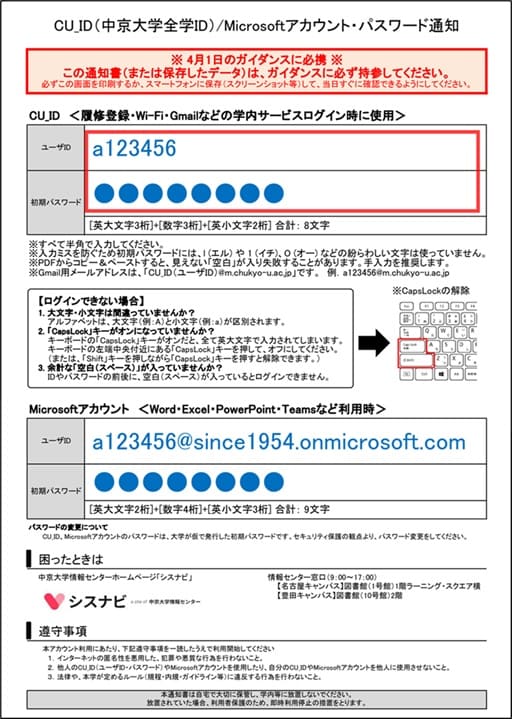
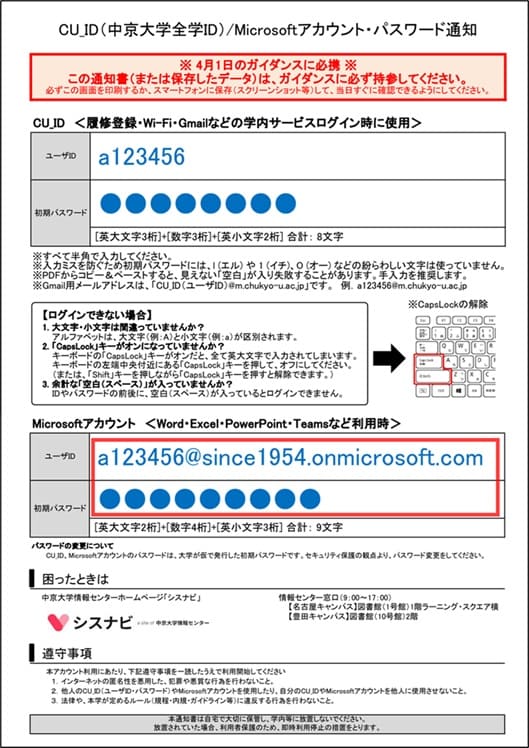
CU_ID(中京大学全学ID)とは、中京大学が提供する情報サービスを利用する際に必要なアカウントです。下図の赤枠で囲まれたもので、学生証に記載されている学籍番号のうち、アルファベットを小文字(例:x125001)にしたものがCU_IDです(半角英数字)。
CHUKYO ALBOへのログイン
中京大学での学生生活は、「CHUKYO ALBO(アルボ)」がないとスタートできません。
大学からの重要なお知らせはすべてここで行われます(授業の履修登録、休講連絡、成績確認など)。
4月1日からスムーズにスタートできるよう、Step1~3を3月中に必ず済ませておいてください。
Step1. 「CU_ID・パスワード通知」の確認
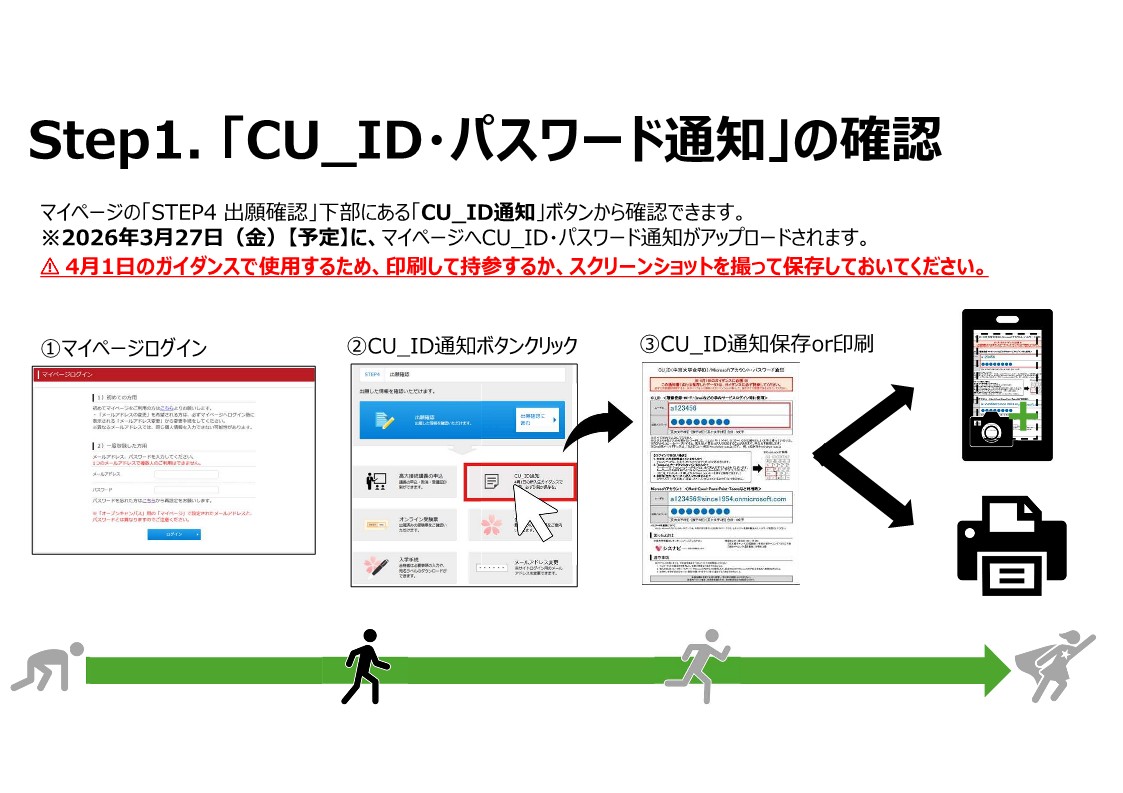
マイページの「STEP4 出願確認」下部にある「CU_ID通知」ボタンから確認できます。
※2026年3月27日(金)【予定】に、マイページへCU_ID・パスワード通知がアップロードされます。
⚠ 4月1日のガイダンスで使用するため、印刷して持参するか、スクリーンショットを撮って保存しておいてください。
Step2. CHUKYO ALBOへのログイン確認
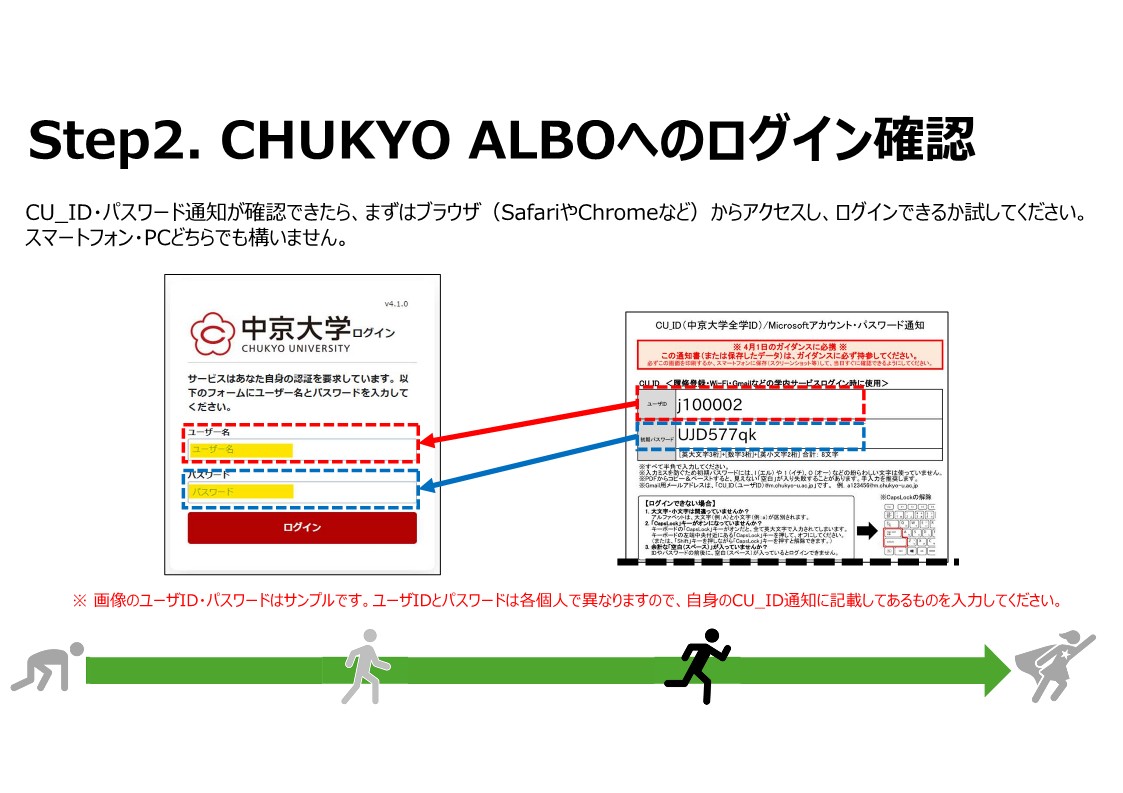
CU_ID・パスワード通知が確認できたら、まずはブラウザ(SafariやChromeなど)からアクセスし、CHUKYO ALBOにログインできるか試してください。スマートフォン・PCどちらでも構いません。
※画像のユーザID・パスワードはサンプルです。ユーザIDとパスワードは各個人で異なりますので、自身のCU_ID通知に記載してあるものを入力してください。
Step3. スマートフォンアプリ版のインストール
CHUKYO ALBO(アルボ)には便利なスマホアプリ版があります。
教室変更や緊急連絡がプッシュ通知で届くため、必ずインストールしておきましょう。
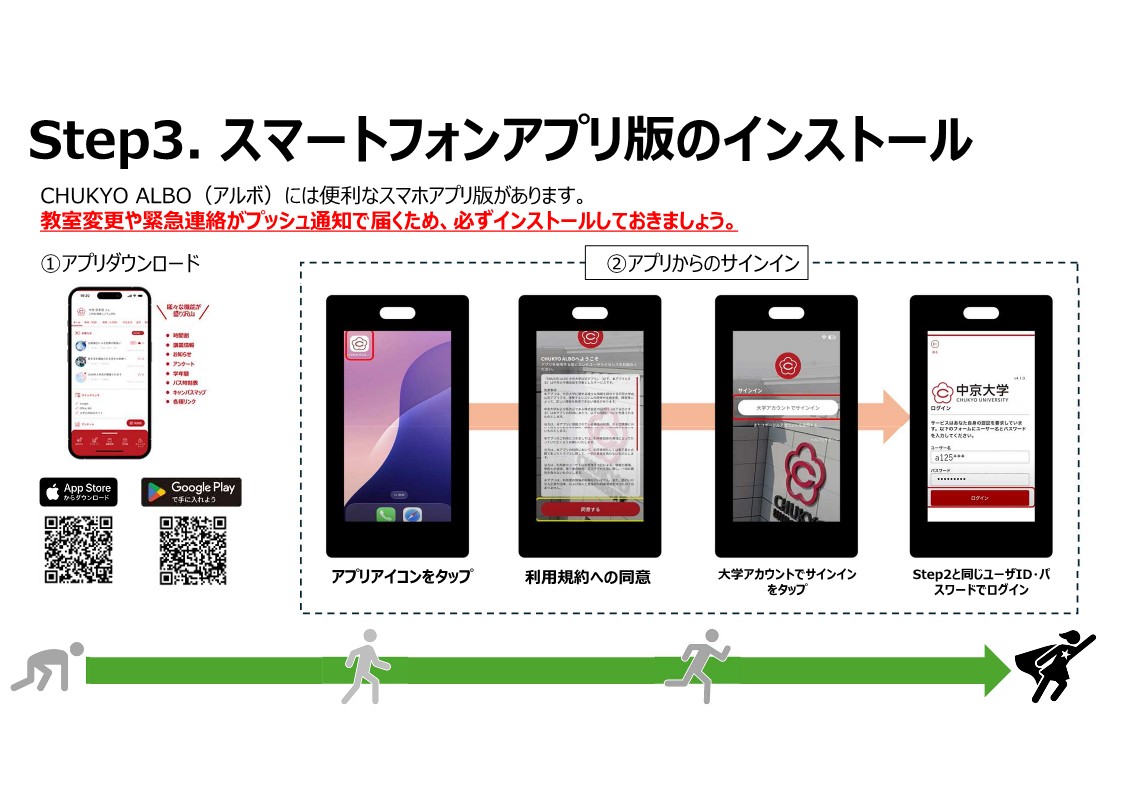
・QRコードが読み取りづらい又は読み込めない場合は、アプリストアで「CHUKYO ALBO」と検索してください。
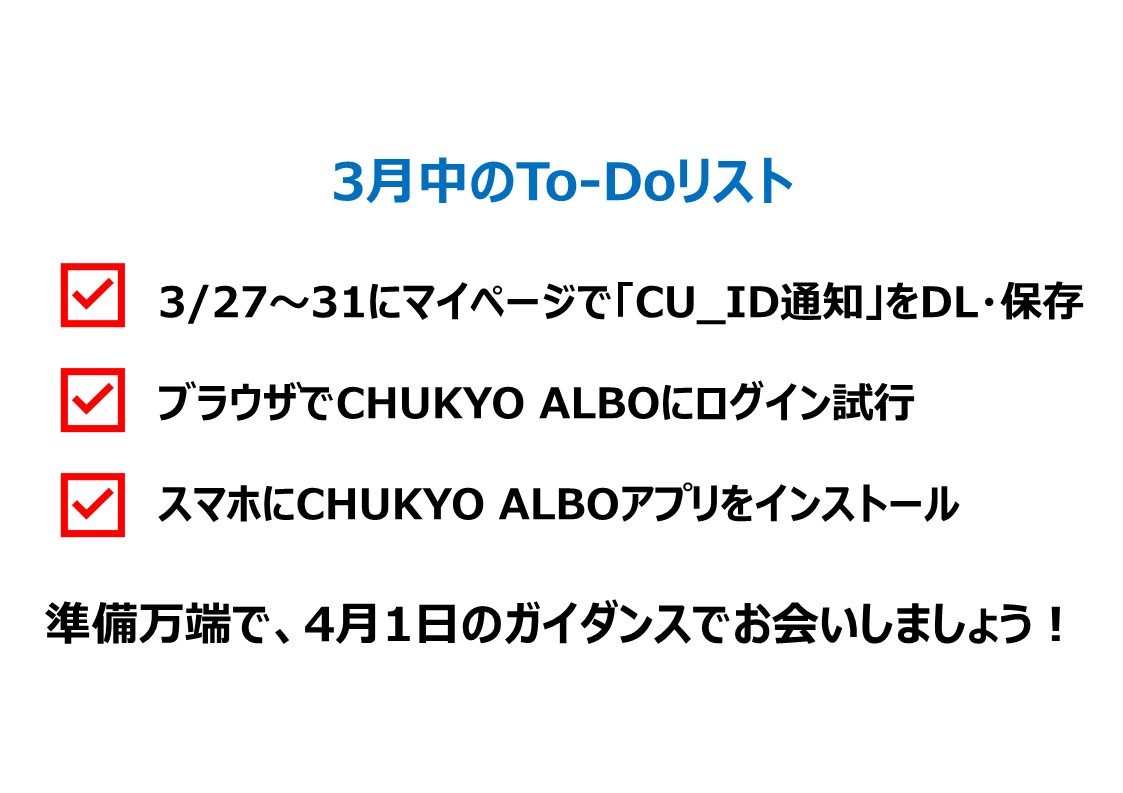
CHUKYO ALBOへログインできない場合
● 3月31日まで
① 以下の【ログインできない場合】をご確認ください。
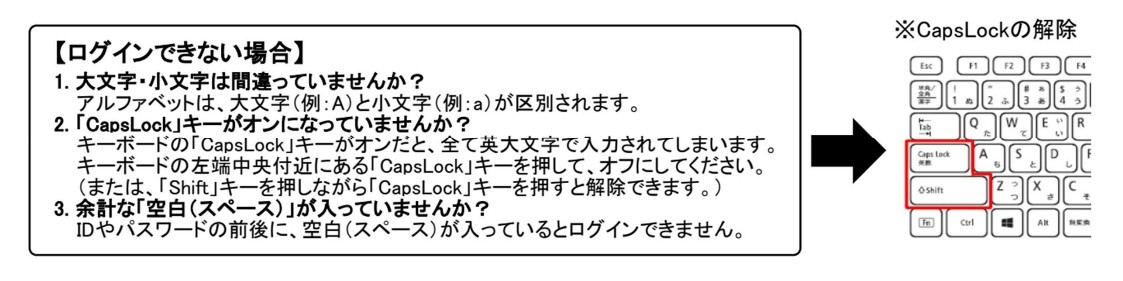
② ①を試してもログインできない場合は、お手数ですが以下フォームよりお問合せください。
● ガイダンス当日(4月1日)
学生証受取時に、近くにスタッフに「アルボにログインできなかった」と声を掛けてください。
● 4月2日以降~
各キャンパスにある情報センター窓口までお越しください。
名古屋キャンパス:1号館1階 図書館内
豊田キャンパス:10号館2階 図書館入口付近
【※入学前に対応必須】
3月下旬(27日頃)に上図の「CU_ID(中京大学全学ID)/Microsoftアカウント・パスワード通知」を マイページ へアップロードします。
4月1日のガイダンスから使用しますので、印刷した紙の持参や画面をスクリーンショットしておくなど、当日すぐに確認できるようにしてください。
<確認方法>
マイページのSTEP4出願確認の下部にある「CU_ID通知」から確認できます。
※アップロード時に、マイページのログイン時に使用しているメールアドレス宛てにメールを送付しますので、3月下旬(27日頃)以降はこまめにメール及びマイページを確認してください。
※3月下旬のアップロード前までは「CU_ID通知」のボタンが表示されません。
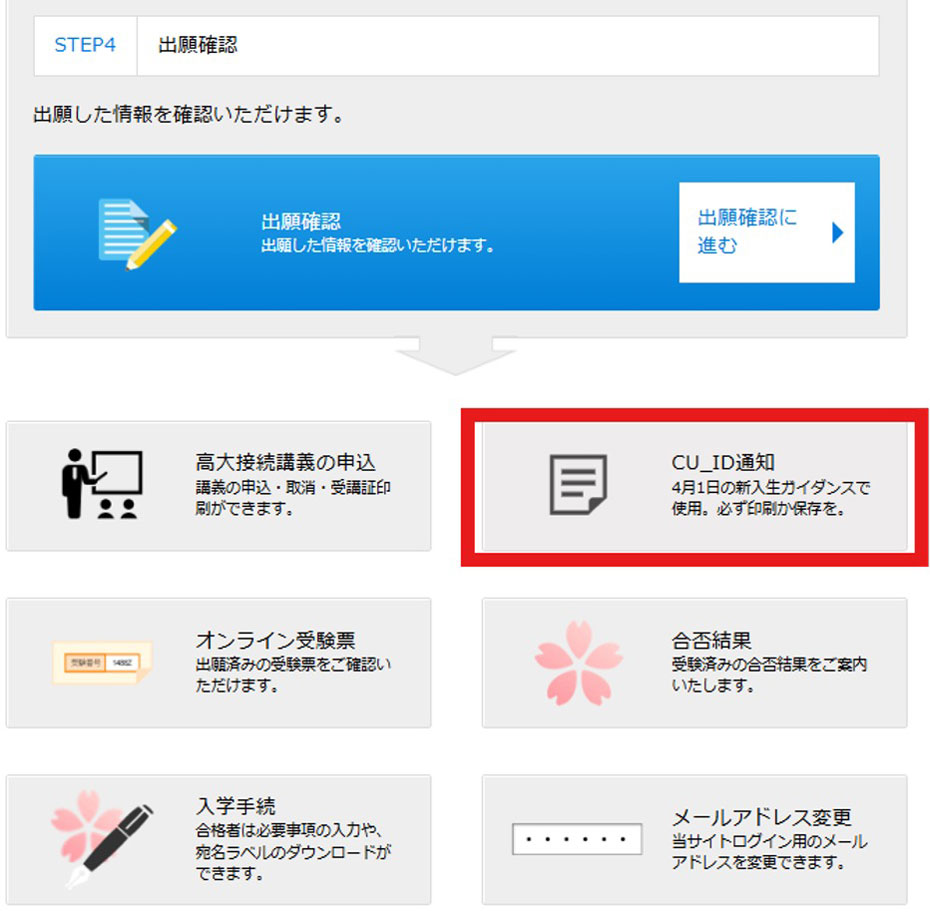
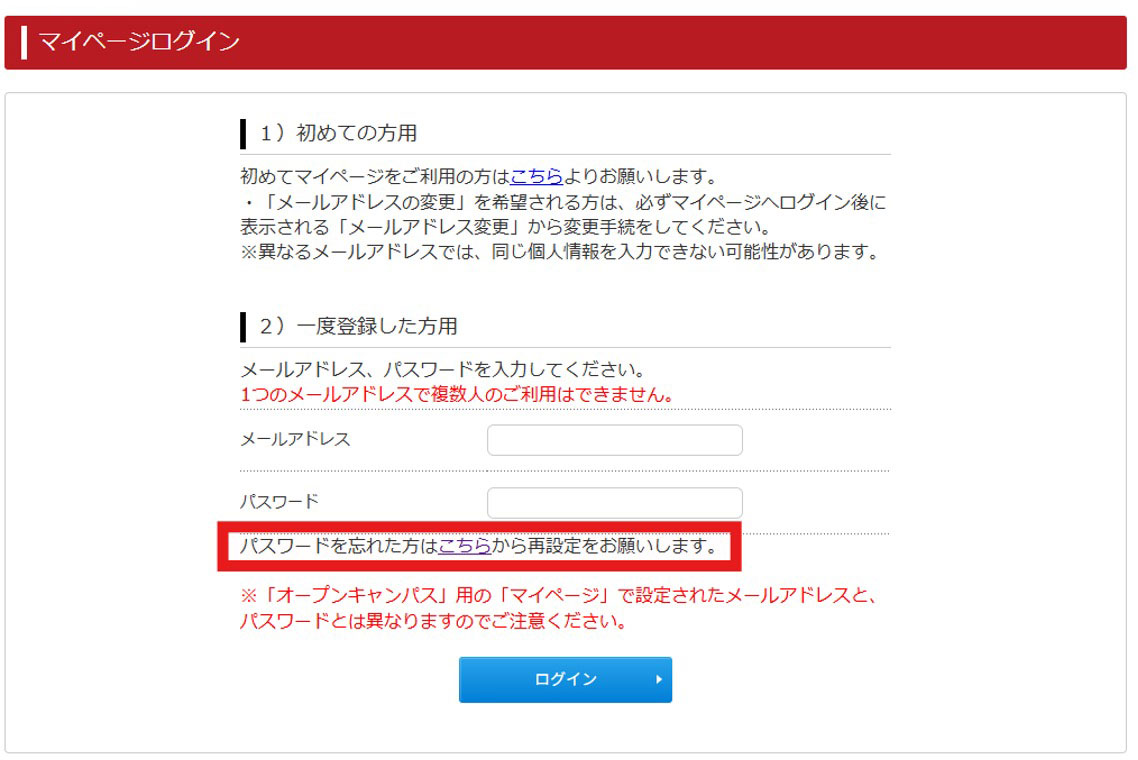
マイページのログインパスワードがわからない場合、マイページログイン画面の「パスワードを忘れた方はこちら」から再設定が可能です。
CU_IDや大学から提供される学籍番号を含むサービスの利用可能期間は入学から卒業までです。
CU_IDで利用できるサービスは以下の通りです。
- CHUKYO ALBO
- CHUKYO MaNaBo
- 中京大学学内Wi-Fi
- Zoom
CHUKYO ALBOについて
「CHUKYO ALBO」とは、休講・補講・教室変更に関する情報、奨学金・キャリアイベント・留学等も含めた学生生活全般 に関する情報の他、個別の学生呼び出し等、大学からの様々なお知らせを伝達する大学Webシステムです。
スマホアプリ版は自身のデバイスに休講、補講、教室変更情報がプッシュ通知で届くため、大事な情報を見逃す心配がなくなります。必ずダウンロードして利用しましょう。
「CHUKYO ALBO」の詳細やスマホアプリのインストールについては下記リンクを参照
▶ ポータルシステム「CHUKYO ALBO」
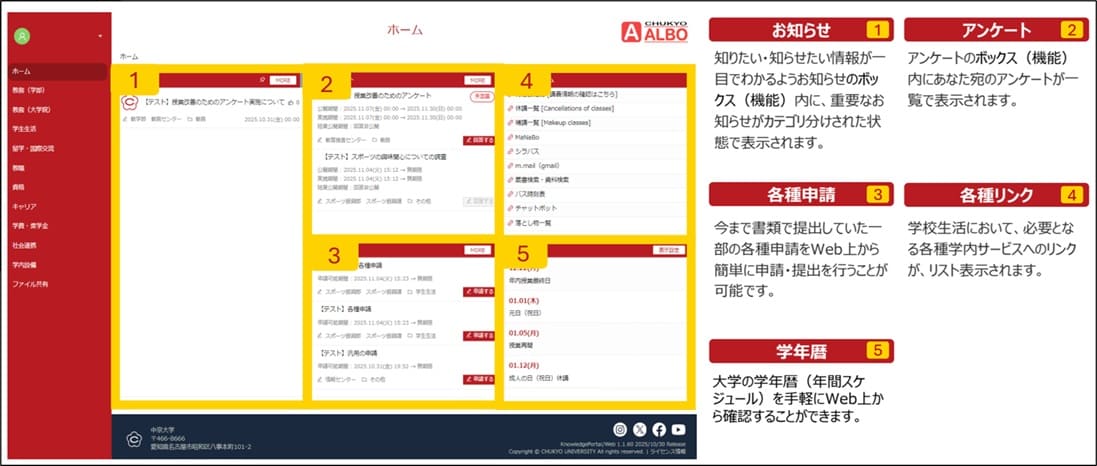
Webブラウザ版画面イメージ
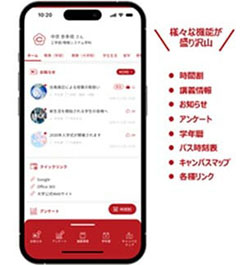
スマホアプリ版イメージ
CHUKYO MaNaBoについて
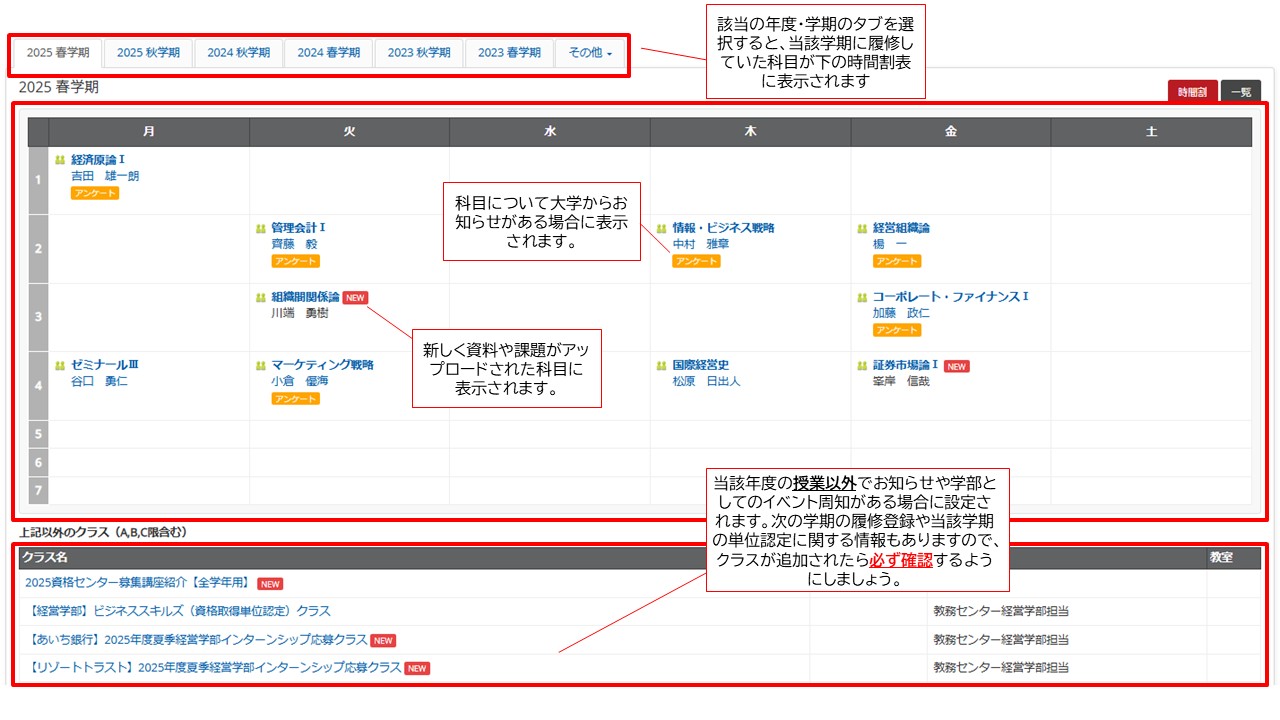
「CHUKYO MaNaBo」とは、授業担当教員と学生を結ぶ教育支援システムです。授業で使用する教材の確認・ダウンロードや、授業で課される課題・レポートの提出、オンラインテストの受験など授業に必要な情報が随時アップロードされます。
授業が始まると「CHUKYO MaNaBo」の時間割表に履修している科目名が表示されます。
授業に密接に関連した情報が配信されますので、「CHUKYO ALBO」とあわせて毎日確認してください。
▶ 教育支援システム「CHUKYO MaNaBo」
m.mailについて
m.mailとは中京大学の学生1人につき1つ、大学が公式に付与するメールアドレスです。個人のCU_IDの後に「@m.chukyo-u.ac.jp」がつく形のメールアドレスとなります(2026年3月27日(金)【予定】に、マイページへアップロードされる「CU_ID(中京大学全学ID)/Microsoftアカウント・パスワード通知」のCU_ID欄の下部に説明が記載されていますが、個人のm.mailのメールアドレスは記載されておりません)。
m.mailは、Gmailのシステムを利用しており、Gmailアプリをインストールすることで、スマートフォンなどから容易にメールの確認を行うことも可能です。
m.mailは、CU_IDが配付されてから卒業するまでの期間で利用可能です(配付直後は使用できないことがあります。その場合は1日経ってから再度確認してください)。
CHUKYO MaNaBoには課題やレポートの受講期限の通知メールを送付する機能もあるため、m.mailのメールアドレスを通知先に設定しておくことで、課題の受講・レポートの提出漏れを防ぐことが出来ます。
※通知先のメールアドレスは個人で所有しているアドレスで設定することも可能ですが、m.mailのアドレスに直接大学から連絡が来ることもありますので、m.mailはこまめに確認するようにしてください。
Wi-Fiの設定方法
中京大学学内Wi-Fiは自身のノートパソコンやモバイル端末などで利用者認定後に、接続が可能です。
教室内のWi-Fiに接続できる機器数はその教室の収容定員数に準じるなど、学内のWi-Fiに接続できる機器数には上限があります。ノートパソコン、スマートフォン、タブレットを同時にWi-Fiに接続させるといった、複数の機器の同時ログインは控えるようにしてください。
Wi-Fiの利用場所
学内でのWi-Fi利用可能箇所は主にゼミ教室および学習スペースです。中京大学学内Wi-Fiの利用可能箇所は「認証ネットワーク(Wi-Fi)エリアマップ」から確認することができます。
以下リンクを使用して確認してください。
▶ 認証ネットワーク(Wi-Fi)エリアマップ
ICTガイドブック
中京大学が提供している情報サービスをよりよく理解し、有効的に活用するため「ICTガイドブック」を用意しています。「ICTガイドブック」へは中京大学【公式】ホームページ>在学者の方>情報センターサービス>「シスナビ」からアクセスすることができます。
▶ ICTガイドブック
ソフトウェアについて
授業で必要なソフトウェアとして「Microsoft 365 Apps」、「Adobe Acrobat Reader」、「Google Chrome」のインストールを推奨しています。初回授業から使用することがありますので、授業開始までにインストールするようにしてください。
「Microsoft 365 Apps」のインストールについて
「Microsoft 365 Apps」とは、Microsoftが提供するWord、Excel、PowerPointなど、Officeの主要なアプリケーションを、常に最新バージョンで利用できるサービスです。レポート課題や資料作成に必要なアプリケーションが中京大学の学生へ無料で提供されています(在学中、利用可)。Word等のOfficeアプリケーションは授業で使用しますので、ご自身のパソコンにOfficeがインストールされていない場合は、授業開始までに以下のリンクより「Microsoft 365 Apps」をインストールしてください。
▶「Microsoft 365 Apps」のインストール
また、インストール後使用に必要なIDとパスワードは、CU_ID通知書下段の下図の赤枠で囲まれたものを使用してください。
「Adobe Acrobat Reader 」、「Google Chrome」のインストールについて
「Adobe Acrobat Reader」とはPDFファイルの表示、印刷、共有等が可能な無料ソフトウェアです。授業に使用する教材の表示などで使用することがありますので授業開始までに以下のリンクよりインストールしてください。
▶「Adobe Acrobat Reader」のインストール
「Google Chrome」とは、無料のWebブラウザで、Googleアカウントで連携することでPCやスマートフォンで使用している設定を共有することが可能です。以下のリンクよりインストールしてください。
▶「Google Chrome」のインストール
PCの活用について
よく使用するウェブサイトやPDFなどは「お気に入り(ブックマーク)」に登録することでより簡単にアクセスすることができるようになります。パソコンに標準搭載されているMicrosoft Edgeを使用した場合のお気に入り(ブックマーク)の方法は以下を参照してください。
お気に入り(ブックマーク)登録時
ブラウザ画面右上アドレスバーの☆のアイコンをクリックする

お気に入り(ブックマーク)確認時
ブラウザ画面右上アカウントアイコン左側の☆のアイコンをクリックし、開きたいコンテンツをクリックする

中京大学情報センターではPCの使用方法、活用方法をYouTube公式チャンネル「中京大学テレビジョン」で公開しています。ソフトウェアの基本操作や学内システムの活用方法など多様な動画をアップロードしていますので、いち早くPCを使いこなすためにも確認してください。
▶ 中京大学テレビジョン